


Showing posts with label Tutorial Wordpress. Show all posts

"How Blogs we immediately famous and swamped"
1. Start by setting Permalinks This is the earliest stage that I always do is setting permalinks to Custom Structure structure: /% postname% /. The advantage is that you can be in the url will be easily indexed by Google, but it is not too long urls also facilitate visitors to remember, does not affect the long url so google does not have to worry because it includes seo myths about the wrong url.
2. Install All In One SEO Plugin The easiest way is to install plugins directly through your wordpress dashboard. Plugins - Addnew - type in All In One SEO. This plugin is useful for adding a title, description and keywords for each POST. Do not forget to set-enabled because this plugin does not work you should automatically go Menu - Settings - All in one SEO
3. Install Plugins Google XML Sitemaps This plugin is very useful to guide the search engines Google, Yahoo and BING crawling and indexing post on your own blog. Menu Settings - XML sitemaps, click links to make sitemaps for the first time, after that the plugin will automatically add the data every time you make a posting.
4. Install Plugin Table Of Content Creator This plugin post title to make the arrangement in a static page in WordPress, after this do not forget to put your links in the pages of static XML sitemap on the additional pages.
5. Wp Plugin Install Instert This plugin is useful for tracking ad code and enter the code that is part of the authorization code that will be discussed in the next section.
-----> When finished with the technical matters here in after is adding url to google, after it slid into google webmaster tools.
* You can sign in using your Gmail acccout, if by chance do not have a Gmail account then you have to register first.
Google Webmaster Tools
Upon entry into google webmaster tools, click button addsite enter wordpress blog address. Then select the method of authentication, select the Authentication my advice meta, meta copy the code and then paste it into Wp Instert tracking Code section.

Restriction
- Specifically for WordPress is installed on the hosting server (not on wordpress.com blogs)
- This paper specifically for beginners who are just learning to optimize WordPress on search engines
- Does not teach how to install WordPress, please review the installation procedures on.
Follow the steps below to optimize your WordPress-based blog to be easily indexed by search engines:
- Determination of the blog title and the keyword (keyword)
- Make sure the title of the blog that you choose has a significant meaning.
- Easy to remember and pronounce.
- Describe in general of the whole content of the pages of your blog will make.
- Update the service status and blog content
- Every time you hold updates to the content, eg write a new article, then WordPress will take action against minimal Ping with similar blog posts similar or even exactly the same.
- It is quite important to do for other blogs to know that you have been doing updates (update) the content of your blog page.
- This way you will have a blog owned more social life, more public and more easily noticed by readers and other blog pages.
- Surely you already know Technorati and Sphere? storage is a website and blog that are always updated search data every day. Any person seeking information similar to what you write will be able to easily find your blog.
- Please download a URL that you can use to ping when you do content updates. Copy all the URLs on the WordPress Dashboard - Arrangement - Writing - Update Service. For the use of the English language is WordPress Dashboard - Settings - Writing - Update Services.

- Each time you add a new post, then WordPress will ping to a URL that you define. Be careful! This could make your blog become very slow and long to proceed first. But do not worry, use the No Ping Wait plugin for WordPress ordered not wait Ping process is complete, so you can immediately do other work.
- Modification headline format on wordpress theme
- Format the title of each page that you have should contain the title of the paper and accompanied by the title of the blog.
- For example: Making Technique Paper Airplane From HVS - Blog Name. The format is very good for easy search mesing show the index of your blog to be more informative.
- Meta Tag
- Meta Tags do not know? first read the definition on Wikipedia.
- Meta Tags are very important to use the search engine in order to "fall in love" on your blog.
- WordPress at the start after the installation is not at all facilities use insert Meta Tags. For this please use the Plugin All in One SEO Pack.

- On the Plugins page you can specify the title, description and keywords as a whole was even able to give the title, description and keywords on each post title. This is a very nice plugin, you should use it
- Order of writing the blog pages
- The title page of blog posts that you create have meaning and should be taken seriously in order to be easily recognized by search engines.
- Search engines did not really like the combination of the source code as a text address or a static page as
http://www.namadomain.com/index?=id&option=f45&var=p21 - Make sure you choose the titles of blog posts that are "friends" with the most popular search engines like I mentioned above.
- WordPress users are very lucky, there are facilities to maximize this problem. Please use the setup option or setting to modify the URL that should be used by WordPress to display the addresses of your writing.
- Originally, WordPress will use this as http://www.domainname.com/?p=123. Make sure you are no longer using and replace it in addition to addressing based
There are 2 options you have available, which is based on the year / month / date as http://www.domainname.com/index.php/2008/4/30/create-posting. And another one is based on numerical as http://www.domainname.com/index.php/archive/123- Both of the above options is not included so favored by search engines, my advice use the custom option, namely
http://www.domainname.com/index.php/2008/4/30/create-posting. Adding extensions. Html can be done easily as shown in the picture. Do not forget to write variable% postname% before the extension .html
- Keyword optimization
- Keywords or keyword has an important role to create a search engine to index dropped ranking order of your blog
- The criteria are:
- Excellence and accuracy of keyword
- Frequency of keyword usage
- Concentration keyword
- Proximity of keywords
- Placement of keywords in the content of posts and pages
- Use keywords wisely, do not over-use it. Never enter keywords that are not relevant to the title and content of your blog. Just imagine if your blog is good will appear in search porn sites. You will be considered spam and it will do so hated by the search engines and all the.
- I recommend to do study in advance of keywords that are popular and used by other similar blogs. Visit the site Google Keyword Tool for this or you can also use the services of Overture

- Sitemap
- A site map is a complement of the existence of a website. The existence of a site map will help search engines to make the structure of the file or files of your blog.
- Site map contains URLs of the pages you've created static and can be freely published status.
- But there is no evidence that the site map will increase the ranking of a keyword search for your blog.
- The default site map will be made in the form of an XML-formatted file and named sitemap.xml
- On WordPress you can enable Google Sitemaps Generator Plugin for WordPress.
- The existence of the plugin you do not bother to manually create a map of your blog site. Enough to set the frequency of how long we would like to instruct WordPress to write content updates to the site map.
- Social storage service
- Nowadays so many social bookmarking services such as Digg, Technorati, Reddit, Stumbleupon, Mixx, Del.icio.us and other information to save the existence of your blog.
- Highly recommended you install this safety feature in any writings you've made.
- With this feature every person interested in reading and writing for free you can also promote your blog presence.
- Because to many social service peyimpanan this, my suggestion is the use of special AddThis plugin for WordPress that can greatly help you embrace all of these features into a single unit


Apa itu Alexa Rank?
Sebelum ke cara-cara meningkatkan
Alexa Rank, ada baiknya Anda mengetahui dulu apa itu Alexa Rank. Bila
disederhanakan, Alexa Rank adalah ranking trafik suatu situs ataublog.
Adapun menurut situs Alexa.com, alexa rank dihitung berbasis aggregat
trafik 3 bulanan dari jutaan pengguna Alexa Toolbar dan merupakan sebuah
ukuran kombinasi dari page views dan pengunjung. Pada tahap pertama,
Alexa menghitung jumlah pengunjung dan jumlah page views untuk semua
situs danblog secara harian. Dari definisi tersebut, maka yang berperan
penting dalam alexa rank adalah Alexa Toolbar, jumlah pengunjung, dan
jumlah page views yang dihitung berdasarkan jumlah orang yang
mengunjungi situs/blog bersangkutan dengan alexa toolbar terinstal di
browser yang digunakannya.
20 Cara meningkatkan Alexa Rank :
Perlu Anda ingat, untuk meningkatkan
alexa rank dalam jangka panjang, DoshDosh merekomendasikan bahwa Anda
harus fokus pada pembuatan konten berkualitas yang akan menarik banyak
pengunjung. Jadi, bukan hanya sekadar fokus pada meningkatkan alexa rank
secara instan. Di bawah ini cara-cara meningkatkan Alexa Rank:
- Install Alexa toolbar or Firefox’s SearchStatus extension and setting blog Anda sebagai homepage di komputer Anda. Ada dua cara mudah menginstal alexa toolbar. Jika Anda menggunakan Internet Explorer, download Alexa Toolbar for Firefox atau Search Status extension yang akan menampilkan Alexa Rank, Google Rank, dan juga fitur-fitur berguna lain.
- Taruh widget Alexa Rank di blog Anda. Menurut sejumlah kalangan, bila widget itu diklik oleh pengunjung yang belum menginstal Alexa Toolbar, maka itu akan dihitung sebagai kunjungan tambahan.
- Dorong yang lain untuk menginstal Alexa toolbar. Ini bisa sahabat atau pengunjung blog Anda sendiri.
- Bekerja di kator atau di warnet? Jika memungkinkan, instal alexa toolbar pada semua komputer yang ada dan seting blog Anda sebagai homepage-nya. Ini akan berguna jika IP yang digunakan bersifat dinamis.
- Minta teman untuk mereview dan merating profil blog Anda di Alexa. Memang belum ada bukti, namun mungkin saja cara ini berguna.Tulis artikel mengenai Alexa. Webmaster dan blogger senang mengetahui cara-cara meningkatkan alexa-nya. Mereka akan membacklink tulisan Anda dan mengirimkan trafik. Ini secara langsung brdampak pada alexa rankblog Anda.
- Pampang URL Anda di forum webmaster. Webmasters biasanya telah menginstal alexa toolbar di browsernya dan jika mereka tertarik mengklik URL Anda, maka ini merupakan sebuah keuntungan bagi Anda.
- Tulis artikel yang berkaitan dengan webmaster. Contohnya, topik SEO dan jual beli domain yang sangat diminati oleh kalangan webmaster (blogger atau pemilik situs). Promosikan artikel anda pada forum webmaster dan situs jejaring sosial.
- Gunakan Alexa redirects URL blog Anda.
- Aktif di situs atau forum Asian social networking. Beberapa kalangan meyebutkan bahwa Asia Timur adalah pengguna alexa toolbars yang besar. Ini dibuktikan dengan beberapa blog atau situs dari Asia Timur yang masuk Alexa Top 500.
- Buat sebuah halaman mengenai webmaster tools pada blog Anda. Ini merupakan magnet bagi webmaster untuk berkunjung berkali-kali ke blog Anda.
- Daftar di Digg atau StumbleUpon. Kedua situs ini bisa mengirimkan puluhan ribu pengunjung bila artikel Anda tampil di halaman depan. (Catatan Kang Yudiono: di Indonesia, Anda bisa mendaftar di Lintas Berita, InfoGue, dan lain-lain).
- Gunakan kampanye PayperClick. Ini dilakukan dengan membayar iklan di Google atau yang lainnya.
- Buat kategori Alexa di blog Anda dan gunakan ini untuk menyimpan artikel atau berita yang berkaitan dengan Alexa.
- Optimalkan popular posts Anda. Apakah Anda memiliki popular post yang konsisten menerima trafik dari mesin pencari? Update postingan tersebut dengan melik ke postingan Alexa atau link internal ke URL Redirect Anda.
- Beli iklan banner dan link dari forum. Jika iklan Anda menarik, ini akan secara signifikan meningkatkan ranking alexa Anda.
- Rekrut orang untuk mempromosikan blog Anda. Ini bisa dilakukan dengan membayar teman atau anggota forum untuk mempromosikan artikel Anda.
- Bayar pemilik warnet untuk menginstall Alexa toolbar dan mensetting blog Anda di semua komputer yang ada di warnet tersebut.
- Aktif di MySpace, Facebook, dan lainnya. Cara ini berhasil bagi sejumlah orang, namun banyak juga yang tidak berhasil.
- Coba Alexa auto-surfs. Tools ini biasanya berguna bagi blog baru dan gunakan secara hati-hati.
Itu tadi sedikit pengetahuan yang saya dapat dari situs-situs lain tentang bagaimana cara meningkatkan Alexa Rank.
Tentang Plugin WordPress WP-Optimize
Fitur-Fitur Lain Plugin WordPress WP-Optimize
Persyaratan Plugin WordPress WP-Optimize
Cara Instalasi Plugin WordPress WP-Optimize
Cara Penggunaan Plugin WordPress WP-Optimize
WP-Optimize
adalah salah satu plugin yang harus kita miliki bila menggunakan
platform blog wordpress. Wp-Optimize membuat kita bisa membersihkan dan
mengoptimalkan database SQL blog wordpress kita tanpa harus login ke
database Admin MySQL atau phpmyadmin sehingga sangat cocok bagi blogger
pemula seperti kita. Plugin ini akan membantu membersihkan semua revisi
tulisan tersebut yang tentunya membuat blog menjadi lebih ringan dan
lebih cepat. Plugin ini juga sangat cocok bagi anda yang mempunyai blog
di hosting dengan kapasitas terbatas. Namun untuk hosting sebaiknya anda
mencari hosting dengan kapasitas besar hingga tak terbatas. Justhost
merupakan salah satu hosting yang memberikan database tak terbatas
dengan harga murah meriah.
Fitur-Fitur Lain Plugin WordPress WP-Optimize
Fitur
lain plugin ini adalah menghapus semua komentar spam maupun komentar
yang belum disetujui oleh kita yang juga tersimpan dalam database hanya
dengan satu kali klik sesuai keinginan kita. Selain itu WP-optimize juga
akan mengoptimalkan database dan melakukan kompresi ruang kosong untuk
membuat blog kita menjadi lebih cepat dan lebih efisien. Wp-Optimize
menunjukkan besar tiap tabel yang ada dalam database sehingga kita bisa
mengetahui table mana yang membuat blog menjadi berat dan perlu
dioptimasi.
Bahkan
kelebihannya yang luar biasa adalah mampu merubah nama akun menjadi
nama akun yang baru, tanpa harus membuat user name baru dan menghapus
user name yang lama melalui menu user profile. WordPress tidak
mengizinkan kita mengubah username, padahal username default (admin),
seringkali menjadi isu keamanan dalam blog wordpress. Dengan WP-Optimize
kita dapat mengubah akun admin dan membuat semua postingan, komentar,
dan objek terhubung dengan akun yang baru.
Persyaratan Plugin WordPress WP-Optimize
Membutuhkan platform blog WordPress minimum Versi 2.7
Cara Instalasi Plugin WordPress WP-Optimize
- Download versi terbaru WP-Optimize dan upload di folder wp-content/plugins hosting blog kita lalu unzip atau install langsung Wp-Optimize dari darshboard blog wordpress kita.
- Aktifkan plugin WP-Optimize melalui menu Plugins >> Installed Plugin
- Jika berhasil diinstall dan diaktifkan, plugin WP-Optimize ini akan terlihat di Dashboard blog wordpress, di bagian menu Dashboard >> WP-Optimize.
Cara Penggunaan Plugin WordPress WP-Optimize
- Klik menu WP-Optimize pada pilihan menu yang ada di Dashboard.

- Pilih option yang ingin dilakukan.

- Remove all Post revisions, akan menghapus semua revisi tulisan yang tersimpan di database
- Clean marked Spam comments, akan menghapus semua komentar yang berlabel spam. Karena itu sebaiknya pastikan dulu semua komentar adalah spam dan ingin anda hapus dengan klik Review Spams.
- Clean Unapproved comments, akan menghapus semua komentar yang belum kita setujui.
- Optimize Database Tables, akan mengoptimalkan table-tabel database yang diindikasi oleh WP-Optimize.

Security Tools, untuk mengubah username akun blog wordpress blog kita. Misalnya dari admin menjadi pengelola. - Klik tombol Process.
Beberapa tutorial penggunaan plugin WordPress CMS yang telah saya
berikan juga telah menunjukkan hal tersebut. Nah, kali ini ada 2 plugin
lagi yang bisa kita gunakan untuk menambahkan fitur-fitur yang juga
umum dipakai pada website lainnya, yaitu Album Foto dan Forum. Pada
bagian ini akan saya mulai dengan pembuatan Album Foto. Plugin WordPress
yang akan kita gunakan adalah NextGEN Gallery.
Langkah-langkahnya adalah :
Langkah-langkahnya adalah :
- Download Plugin NextGEN Gallery terlebih dahulu.
- Instal plugin tersebut pada WordPress Anda.
- Jika plugin sudah di aktivasi, maka pada dashboard akan terlihat menu tambahan bernama Gallery.
- Taksonomi foto pada WordPress menggunakan plugin ini terdiri atas 3 bagian seperti digambarkan di bawah ini:

- Sebelum menambahkan foto ke dalam website, kita perlu membuat nama “gallery” dari foto yang akan kita masukkan. Untuk itu,klik link “Add Gallery/Images” pada bagian “Gallery”. Tuliskan nama gallery baru dari foto yang akan kita masukkan pada kotak isian “New Gallery”.

- Ada tiga (3) cara untuk memasukkan foto.
- Upload a Zip-File, yaitu memasukkan foto dengan jumlah yang banyak sekaligus namun harus dikelompokkan dan dikompres ke dalam sebuah file .zip. Klik tab “Upload a Zip-File” pada halaman penambahan gallery (Langkah 5). Dibagian “Select Zip-File”, klik tombol Browse untuk memilih foto-foto yang telah dikelompokkan dan dikompres ke dalam .zip tersebut dari komputer. Kemudian dibagian “in to”, pilih Gellery dimana foto-foto tersebut akan tersimpan. Setelah itu klik tombol Start Upload.

- Import image folder, yaitu mengimport foto yang telah ada di dalam hosting website kita. Klik tab “Import image folder”, kemudian tuliskan path folder foto (tempat dimana folder foto berada) yang akan diimport sebagai foto.

- Upload Image, yaitu mengupload foto satu per satu (secara tunggal) ke dalam gallery foto yang kita tentukan. Klik tab “Upload Images”, kemudian klik tombol Browse untuk memilih foto yang akan diupload dari komputer. Dibagian “In to”, pilih gallery dimana foto tersebut akan diupload.

- Kita bisa melihat dan mengatur gallery yang telah ada melalui menu “Manage Gallery” yang ada di bagian “Gallery”.

- Kita juga bisa membuat album dari foto-foto yang telah kita masukkan. Sesuai dengan taksonomi yang ada pada Langkah 4 di atas, kita bisa mengelompokkan beberapa gallery foto ke dalam sebuah album. Tujuannya sebenarnya untuk mempermudah pengelolaan dan memudahkan menampilkannya pada halaman website. Silahkan klik menu “Album” pada bagian “Gallery”.
- Selanjutnya, kita buat sebuah Album baru, misalnya saya beri nama “April 2010”. Maka pada bagian “Add new album”, tuliskan “April 2010”, kemudian klik tombol “Add” yang ada disampingnya (seperti yang dilingkari hitam).

- Langkah selanjutnya adalah mengelompokkan gallery foto ke dalam Album April 2010 tersebut. Pastikan pada bagian Select Album, yang terpilih adalah “April 2010”. Kemudian, pindahkan beberapa gallery yang ingin dikelompokkan ke dalam album tersebut dengan cara mengdrag satu persatu dari kolom “Select Gellery” ke kolom Album April 2010. Setelah itu klik tombol “Update”.

- Untuk menampilkan foto-foto tersebut ke dalam front site, kita bisa melakukannya dengan menampilkan pada page baru. Buatlah sebuah page dengan mengklik menu “Add New” pada bagian “Pages”. Beri nama “Album Foto”.
- Pastikan pilih tab “Visual”. Pada tools box kotak pengisian page tersebut, terdapat tombol “Add NextGEN Gallery” yang dilingkari merah pada di bawah.
 Klik tombol tersebut, maka akan muncul popup window untuk memilih Album, Gallery, atau Foto yang akan kita tampilkan. Sebagai contoh, kita akan menampilkan foto-foto yang telah dikelompokkan ke dalam Album April 2010 tadi. Untuk itu, pilih tab “Album”, kemudian pilih Album April 2010. Setelah itu, klik tombol Insert.

- Maka pada kotak isian page tersebut akan muncul sebuah tag yang berfungsi untuk menampilkan Album April 2010.

- “Id=3” menunjukkan Album yang ditampilkan adalah album dengan ID = 3, yang dalam hal ini adalah Album April 2010. Sedankan “template=compact” berarti Album akan ditampilkan dalam bentuk “compact”. Untuk melihat perbedaannya, silahkan coba menampilkan album dengan mode template yang berbeda, baik Compact maupun Extended. Hasilnya akan terlihat seperti Gambar berikut:

The wordpress system has these elements :
- Posts
- Categories
- Pages
- Link Categories
- Links
- Plugins
- Themes
The
majority of wordpress system runs on these seven fundamental things.
Out of these, the first 5 are related to the content, Plugins add new
functionalities to your wordpress blog, and the free wordpress themes
take care of the presentation of your blog. Let us begin the journey of
this tutorial with an insight on the “Wordpress Posts” or simply
“Posts”.
Posts
Posts are the very basic unit of any wordpress system. Posts are elements of wordpress that basically store your content. If you are using a wordpress 2.7+ installation, which I seriously recommend you should, you will see in your dashboard, the page you first see after logging in, there is a section names “Quickpress”. Quickpress allows you to add posts quickly to your wordpress blog. You can quickly add your posts here. It also lets you insert images in your posts using the Upload/Insert icons. You can click them, and it will take you to a beautiful media gallery section. Here you can upload images, flash files etc. with ease. You can also add new posts in the posts section. The image below shows you a brief overview of wordpress dashboard.
Posts are the very basic unit of any wordpress system. Posts are elements of wordpress that basically store your content. If you are using a wordpress 2.7+ installation, which I seriously recommend you should, you will see in your dashboard, the page you first see after logging in, there is a section names “Quickpress”. Quickpress allows you to add posts quickly to your wordpress blog. You can quickly add your posts here. It also lets you insert images in your posts using the Upload/Insert icons. You can click them, and it will take you to a beautiful media gallery section. Here you can upload images, flash files etc. with ease. You can also add new posts in the posts section. The image below shows you a brief overview of wordpress dashboard.

Categories
Now lets make a move to the categories. Imagine having a single book in your college for all your subjects. Can you figure out the horror you would have when you were actually to read your own notes! Having subject wise notes becomes so much easy to read. Same is the case for blogs. Categorizing your blog posts is absolutely essential. Now with advent of newer releases of wordpress, categorizing your posts is absolutely easy! When you go to write a post section, on the right column, you will find the categories in third section, though this is totally configurable, but the default installation has it over there. You can either chose the category of your post here or create a new one. Apart from that, you can have any amount of heirarchy in your categories. Now that is what I call flexibility!
Now lets make a move to the categories. Imagine having a single book in your college for all your subjects. Can you figure out the horror you would have when you were actually to read your own notes! Having subject wise notes becomes so much easy to read. Same is the case for blogs. Categorizing your blog posts is absolutely essential. Now with advent of newer releases of wordpress, categorizing your posts is absolutely easy! When you go to write a post section, on the right column, you will find the categories in third section, though this is totally configurable, but the default installation has it over there. You can either chose the category of your post here or create a new one. Apart from that, you can have any amount of heirarchy in your categories. Now that is what I call flexibility!
Pages
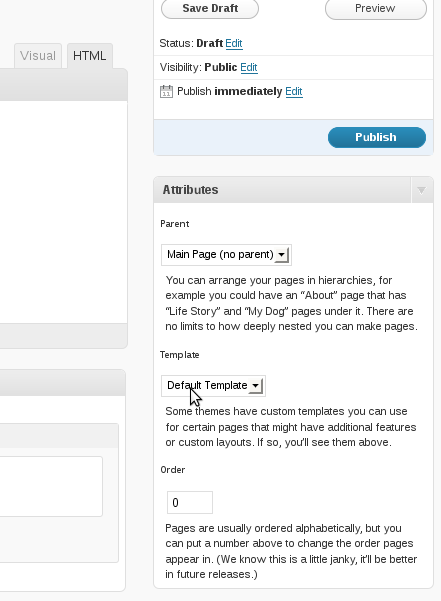
The next in the queue is the pages section. The pages are wordpress’ new way of putting in content. Addition of pages has made wordpress a new CMS in itself. The major advantage of wordpress has been the result of the pages system. Each page can have a template of its own. So adding pages can give you a complete flexibility of layout. You can add pages by clicking on Pages -> Add New. To manage pages that you have already created, you can simply click Pages -> Edit. To chose a custom free template for your page, you can check the Attributes section as shown in the image below. To create a page hierarchy, you can simply modify the parent of the page. This will again organize your pages. An example of page hierarchy would be something like:
The next in the queue is the pages section. The pages are wordpress’ new way of putting in content. Addition of pages has made wordpress a new CMS in itself. The major advantage of wordpress has been the result of the pages system. Each page can have a template of its own. So adding pages can give you a complete flexibility of layout. You can add pages by clicking on Pages -> Add New. To manage pages that you have already created, you can simply click Pages -> Edit. To chose a custom free template for your page, you can check the Attributes section as shown in the image below. To create a page hierarchy, you can simply modify the parent of the page. This will again organize your pages. An example of page hierarchy would be something like:
- Home
- About
- Services
- Technical
- Non Technical
- Resources
- Contact Us
Such a system makes it very efficient to use your free wordpress templates to the maximum.
Links and Link Categories
The next come the links section. The links section helps you manage the links to your own / other websites that you like. Using the links, you can let the world know about the sites that you like. Using links is really optional, and you can promote the websites you want using them You can categorize your links too using the Link Categories. Categorizing them will let you organize your links and also make them more meaningful to you readers.
The next come the links section. The links section helps you manage the links to your own / other websites that you like. Using the links, you can let the world know about the sites that you like. Using links is really optional, and you can promote the websites you want using them You can categorize your links too using the Link Categories. Categorizing them will let you organize your links and also make them more meaningful to you readers.
Plugins
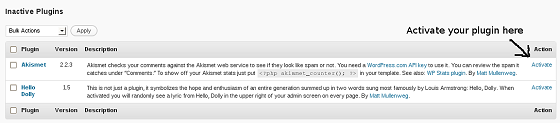
Plugins let you add that extra functionality to your wordpress blog. There are thousands of plugins available on wordpress.org website. You can browse through them here (http://wordpress.org/extend/plugins/). WordPress 2.7 brings in the additional functionality of installing plugins through the blog itself. You can click on the Plugins ? Add New as seen in the first figure. You can download the plugins and install them directly. Make sure you have given complete permissions (777) to the wp-content/plugins directory. Alternatively, you can upload the plugin directory in wp-contents/plugin directory. Once you add / download the plugin, you can activate it in the plugins menu.
Plugins let you add that extra functionality to your wordpress blog. There are thousands of plugins available on wordpress.org website. You can browse through them here (http://wordpress.org/extend/plugins/). WordPress 2.7 brings in the additional functionality of installing plugins through the blog itself. You can click on the Plugins ? Add New as seen in the first figure. You can download the plugins and install them directly. Make sure you have given complete permissions (777) to the wp-content/plugins directory. Alternatively, you can upload the plugin directory in wp-contents/plugin directory. Once you add / download the plugin, you can activate it in the plugins menu.
Themes
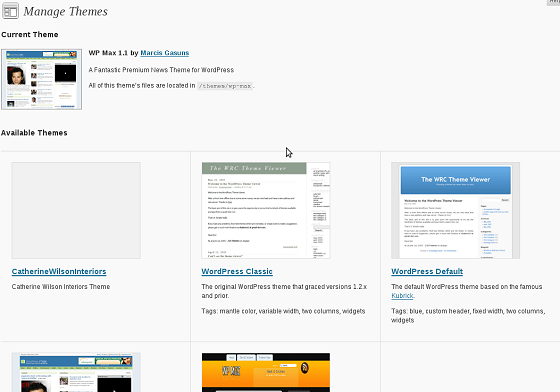
The theme gives your blog that style edge. The themes are the best feature of wordpress. They give your wordpress an exceptional look and feel. There are hundreds of free wordpress themes available on the Internet. You can browse different resources giving free wordpress themes. This will give you complete control over how your blog appears to readers. This will make it very fascinating for your readers as well as you. You can navigate to Appearance on the dashboard. When you click the Appearance link, it will show you all the themes that are installed. To install a new theme, you can read the tutorial here(link to how to install a wordpress theme). Once you have the free wordpress theme uploaded, you should see it like here.
The theme gives your blog that style edge. The themes are the best feature of wordpress. They give your wordpress an exceptional look and feel. There are hundreds of free wordpress themes available on the Internet. You can browse different resources giving free wordpress themes. This will give you complete control over how your blog appears to readers. This will make it very fascinating for your readers as well as you. You can navigate to Appearance on the dashboard. When you click the Appearance link, it will show you all the themes that are installed. To install a new theme, you can read the tutorial here(link to how to install a wordpress theme). Once you have the free wordpress theme uploaded, you should see it like here.
Once
you select the theme, you will see a preview of your blog in a popup.
This should help you decide if you would like to have the theme
activated. If you like the theme, you can activate it by clicking the
“Activate Theme Name” link in the top right corner of the popup.
Changing the appearance of your website could never be easy!
This should help you get going with creating a your own wordpress blog, and managing the contents of the blog with ease.
If
you are already using All In One SEO Pack, this plugin will
automatically import all the settings, that you have defined using All
in one SEO plugin.You just need to verify the options, through
Setting->Platinum SEO page of your wordpress blog.Platinum SEO Pack
is also compatible with earlier versions of wordpress, though I
recommend you to upgrade to the latest version of wordpress. I would
request other language users to help me make this plugin multilingual.It
is not very difficult, to make this multilingual.
Features of Platinum SEO Plugin:
- Optimized Post and Page Titles for search engines
- Generates all SEO relevant META tags automatically
- Helps you avoid duplicate content
- Lets you override any title and set any META description and META keywords, for any post or page
- Compatible with most other plugins, like Auto Meta, Ultimate Tag Warrior and others.However you may have to disable All in One SEO pack
- You don’t have to fear changing permalinks. If you are not satisfied with the current permalink, change it through Settings–>Permalinks in your admin panel, without worrying about loss of Page rank or google penalty.Platinum SEO plugin will take care of issuing a 301 redirect to the new location.This is a new essential feature, not present in All in one SEO
- Add meta description and meta keywords tags to WordPress Categories and WordPress Tag pages.
- Add index, noindex, follow or nofollow, noarchive, nosnippet, noodp, noydir meta tags to any post/page.These options are not available in All in one SEO Pack.Find out why this option to set post/page level HTML meta robots tag useful?
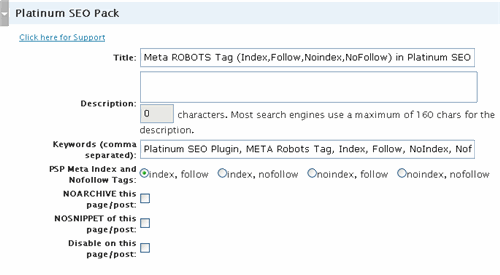
- Options to noindex cateogory pages, archives, tag pages, comment feeds, rss feeds, search result pages, sub pages of home or category or tag pages.These are not available in All in One SEO pack.
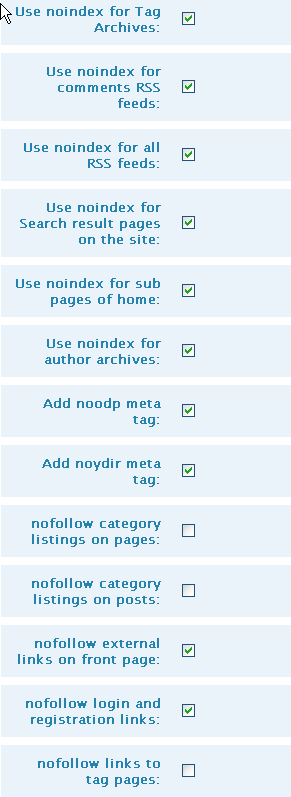
- Nofollow external links on front page (Home page, Category page, etc – This feature is also not available in All in One SEO pack
How to install Platinum SEO Plugin?
- Unzip into your `/wp-content/plugins/` directory. If you’re uploading it make sure to upload the top-level folder. Don’t just upload all the php files and put them in `/wp-content/plugins/`.
- Deactivate All in One SEO, if you are using it.Don’t worry as all your settings in All in One SEO are automatically imported into Platinum SEO
- Activate the Platinum SEO plugin through the ‘Plugins’ menu in WordPress
- Visit your SEO options (*Options – Platinum SEO*) for WordPress 2.3.x, (*Settings – Platinum SEO*) for WordPress 2.5.x
Download:
Download Platinum SEO Plugin from wordpress repository, install and let me know your feedback.
Di sini disediakan fasilitas cpanel
yang dapat digunakan untuk fasilitas install script baik itu WordPress,
Joomla, Drupal dan banyak lagi script lainnya yang bisa kita gunakan.
Ok langsung saja saya berikan caranya menginstall script di hosting gratisan Byethost.
- Daftar dulu di Byethost, kemudian sign-in

- Setelah berhasil sign-in, kemudian klik tulisan "Addon Domains"
lalu isikan domain kamu di dalam kotak isian lalu klik tulisan "Add Domain", seperti gambar ini.

setelah kamu berhasil menambahkan domain, maka akan ditampilkan informasi mengenai domain yang baru saja kamu tambahkan beserta direktorinya dan nama server yang dapat digunakan seperti ns1.byet.org, ns2.byet.org, ns3.byet.org, ns4.byet.org, ns5.byet.org.

- Kita tinggalkan dulu sejenak Byethot lalu sign-in ke Co.Cc
untuk melakukan setup domain dengan pilihan name server. Di sini sobat
diasumsikan sudah punya domain, jika belum boleh coba di sini :
seperti gambar di bawah ini cara melakukan setup domain dengan pilihan name server, ada dua kolom kosong yang harus kamu isikan dengan nama server yang telah diberikan Byethost, ns1.byet.org, ns2.byet.org kemudian tekan tombol "setup"

- Sekarang kita kembali lagi ke Byethost untuk membuat database domain, klik cpanel lalu pilih MySQL Databasese
lalu pada kolom Create a NEW database, isikan nama database yang kamu inginkan, seperti gambar di bawah ini saya isikan "belajar-wordpress123" dan klik "Create Database"

- Selesai sudah, sekarang kita siap-siap untuk menginstall script
wordpress ke hosting yang baru saja dibuat di Byethost. Kembali lagi ke
cpanel lalu pilih "iVista - Easy Script Installation"
akan tampil menu installasi script seperti gambar di bawah ini :
Seperti gambar di atas, ada 4 tahap untuk melakukan install script di hosting Byethost. Pertama, "select install domain". Di sini kamu diminta untuk memilih domain kamu yang mana yang akan digunakan untuk install script wordpress, lalu tekan tombol "Proceed".
Kedua, "select install script". Di sini kamu diminta untuk memilih script mana yang akan di-install, karena kita ingin meng-install wordpress maka pilih script wordpress dan klik "Install Now".
Ketiga, "select path". Di sini kamu diminta untuk menentukan path/lokasi di mana script wordpress akan diinstall, lalu tekan tombol "Complete Install". Catatan: kalau mau diinstall di root-directory, tidak perlu diisi kolom path.

- Selesai sudah installasi script wordpress di hosting Byethost, dan siap digunakan.
Berikut langkah-langkah yang akan kita lakukan untuk memindahkan website kita dari localhost ke hosting online:
- Silahkan login untuk masuk ke dalam akun Anda di 000webhost.Com. Klik menu “Members Area” yang ada di menu sebelah kanan.
- Jika login berhasil, kita akan masuk pada halaman akun yang menampilkan daftar domain yang telah Anda daftarkan pada 000webhost.Com. Salah satu ciri khas dari 000webhost.Com adalah bahwa control panel untuk hosting dibedakan untuk tiap domain. Silahkan klik link “Go to CPanel” yang ada di kolom “Action” pada tabel domain tersebut.

- Anda akan masuk pada halaman Control Panel akun Anda. Coba perhatikan bagian Account Information yang ada di sebelah kanan. Ada beberapa informasi yang penting yang akan kita gunakan sebelum memindahkan file website dari localhost ke hosting online. Sekarang perhatikan kembali bagian Account Information yang ada di sebelah kanan Control Panel Anda.

Domain. Merupakan domain dari website yang akan kita simpan secara online. Pada localhost domain website kita adalah “http://localhost/webku” (sesuai dengan nama folder dari website yang kita simpan pada htdosc).
Username. Merupakan username yang akan kita gunakan untuk mengakses file manager website kita. Username ini berbeda untuk tiap domain yang telah kita daftarkan.
Password. Merupakan password yang akan kita gunakan untuk mengakses file manager. Password ini sama dengan password yang kita gunakan pada saat login ke dalam 000webhost.Com.
Home Root. Merupakan tempat dimana kita akan menyimpan file website kita pada webserver tersebut. Pada localhost kita menyimpan di “C:xampphtdocs“. - Sekarang kita akan mengatur database website kita terlebih dahulu. Pada Control Panel Anda, klik tombol menu MySQL pada bagian Software/Services. Anda akan diarahkan menuju halaman “Manage MySQL Database”.

- Buatlah sebuah database baru dan user baru yang bisa mengakses database tersebut.
- MySQL database name. Merupakan nama database yang akan kita buat untuk website kita. Jika pada localhost, nama database yang kita buat adalah seperti pada gambar yang ada pada langkah 3 di atas, maka nantinya, nama database yang kita pakai adalah yang sedang kita buat sekarang.
- MySQL user name. Merupakan username yang bisa mengakses database yang telah kita buat. Pada localhost, username ini adalah “root“.
- Password for MySQL user. Password yang akan kita gunakan untuk mengakses database yang telah kita buat tersebut. Pada localhost yang menggunakan Xampp, password tersebut tidak ada (kosong). Silahkan klik tombol Create Database yang ada di bawahnya. Jika sudah berhasil, silahkan kembali pada bagian pembuatan database baru tersebut. Di sebelah bawah Anda akan melihat detail dari database yang telah Anda buat di dalam sebuah tabel. Anda juga bisa melihat informasi database host yang ditunjukkan pada kolom MySQL Host. Jika pada localhost, database host yang kita pakai adalah “localhost”, maka pada hosting online ini, databse host yang kita gunakan adalah yang ditunjukkan pada tabel database tersebut.

- Coba diingat kembali setting configuration yang kita lakukan pada saat menginstal WordPress CMS pada localhost.

- Pengaturan yang kita lakukan seperti yang ditunjukkan pada gambar di atas adalah pengaturan pada localhost. Sehinnga, agar nantinya website kita bisa dibuka, kita harus merubah pengaturan konfigurasi tersebut sesuai dengan webserver dimana kita akan meng-hosting-kan website kita secara online. Sekarang kita akan mengganti setting configuaration pada website WordPress CMS yang kita buat pada localhost dengan menggunakan informasi yang telah kita dapatkan dari langkah 3 dan langkah 5 agar sesuai dengan hosting online. Silahkan buka file website Anda yang ada di “C:xampphtdocswebku” (sesuai dengan nama folder website yang Anda instal). Cari file yang bernama “wp-config.php“, kemudian buka file tersebut menggunakan notepad, wordpad, atau dreamweaver.

Gambar di atas menunjukkan setting configuration untuk localhost seperti yang Anda lakukan pada saat instalasi WordPress CMS pada localhost.- Ganti “datawebku” yang ada pada baris 19 pada gambar dengan database name yang telah Anda buat pada langkah 5 di atas
- Ganti “root” yang ada pada baris 22 pada gambar dengan username yang telah Anda buat pada langkah 5 di atas
- Tuliskan password yang telah Anda buat pada langkah 5 di atas ke dalam tanda petik tunggal yang ada pada baris 25 pada gambar.
- Ganti “localhost” yang ada pada baris 28 pada gambar dengan username yang telah Anda buat pada langkah 5 di atas
- Sekarang saatnya meng-upload seluruh file website kita ke dalam hosting online di 000webhost.Com. Buka kembali Control Panel Anda seperti langkah 2 di atas. Klik tombol menu File Manager yang ada pada bagian Files. Anda akan masuk ke halaman login untuk masuk ke file manager. Gunakan username dan password yang ditunjukkan pada bagian Account Informatiion yang telah dijelaskan pada langkah 3.

- Anda akan masuk ke dalam halaman file manager. Masuklah ke dalam folder “public_html“, karena di dalam folder tersebutlah kita akan meng-upload seluruh file website Anda. Jika sudah masuk ke dalam folder tersebut, silahkan klik menu Upload yang ada di bagian atas. Anda akan masuk ke halaman Upload file and archive. Ada 2 cara upload yang tersedia:
- Files. Digunakan untuk meng-upload file satu persatu.
- Archive. Digunakan untuk meng-upload file yang disimpan dalam bentuk archive, yaitu .zip, .tar, .tgz, .gz.

- Jika sudah dikompres dalam bentuk .zip, silahkan kembali lagi ke halaman upload pada file manager Anda.

Setelah itu, klik tanda contreng warna hijau di sebelah kiri atas untuk men-submit atau memulai untuk meng-upload archive. Secara otomatis, sistem server akan mengekstrak file tersebut di dalam file manager Anda, sehingga hasilnya akan seperti gambar di bawah ini.

- Setalah kita meng-upload file ke dalam hosting online tersebut, kita juga perlu untuk memindahkan database website WordPress CMS milik kita ke webserver. Buka PHPMyAdmin Anda pada localhost dengan membuka alamat “http://localhost/phpmyadmin“. Klik database yang Anda gunakan pada website WordPress CMS milik Anda. Dari contoh yang sebelumnya, nama database kita adalah “datawebku“.

Klik menu Export yang ada di sebelah atas. Simpan database Anda dalam bentuk .sql. Beri nama misalnya “datawebku.sql”. Caranya dengan memilih opsi SQL sebagai bentuk file databse, kemudian beri centang pada bagian Save as file, lalu klik tombol Go yang ada di sebalah kanannya. - Sekarang kembali lagi ke dalam Control panel Anda pada 000webhost.Com. Klik tombol menu PhpMyAdmin pada bagian Software/services. Anda akan masuk ke bagian phpMyAdmin Access. Klik link Enter phpMyadmin pada tabel List of current databases. Anda akan masuk ke halaman PHPMyAdmin pada 000webhost.Com. Bentuknya tidak terlalu berbeda dengan PHPMyAdmin yang ada pada localhost karena menggunakan software yang sama.
- Langkah selanjutnya adalah memasukkan database yang kita simpan dari localhost tadi. Klik menu Import. Pada bagian File to import, klik tombol Browse dan pilih file “datawebku.sql” yang telah kita export sebelumnya dari localhost. Setelah itu klik tombol Go yang ada di sebelah bawah.

- Langkah terakhir adalah mengganti URL website Anda dari “http://localhost/webku” menjadi domain yang Anda miliki yang ditunjukkan pada bagian Account Information yang telah dijelaskan pada langkah 3. Masih pada PHPMyAdmin pada hosting online, klik tabel “wp_options” (prefix tergantung pada saat instalasi) yang ada pada database Anda. Klik menu Browse untuk melihat isi dari tabel tersebut. Edit baris “siteurl” untuk mengubah URL website Anda. Ganti “http://localhost/webku” menjadi domain dari website Anda.

Akhirnya selesai sudah pemindahan website WordPress CMS dari localhost ke hosting online.
Gallery
-
Bagaimana menghilangkan footer link pada plugin Jcomments? Baca deh baik-baik, dan semoga bermanfaat. Untuk menghilangkan footer link ...
-
Tanpa adanya kotak komentar untuk sekedar memberikan komentar atau bertanya, rasanya masih ada yang kurang. Dan tema itulah yang akan say...
-
Enter URL: (e.g. yourwebsite.com) Po...
-
Apa itu Alexa Rank? Sebelum ke cara-cara meningkatkan Alexa Rank, ada baiknya Anda mengetahui dulu apa itu Alexa Rank. Bila dise...
-
How to Install a Slide Show Widget In Blog Posts Maybe you are confused with how to make it, for example, there is in addition to this...
-
 Free Keyword Research Tools 1. Google Adwords Keyword Research Tool Google adwords external keyword tool is the best tool for k...
 -
 Comment box is one of the features that must be present in a website / blog as a means of interaction between the visitors with the owner ...
 -
 In this article, you will find the best of the images and the jQuery Sliders Plugins so that you can take advantage of them and produce st...
 -
 Untuk membuat Iklan melayang seperti ini sangatlah mudah, hanya dengan beberapa langkah, maka Iklan Melayang tersebut sudah bisa terpas...
 -
 Blog is short for web log is a web application that resembles the form of writings ( published as a post ) on a public web ...
